Anforderung zusammenstellen
Eine Anforderung beginnt mit dem Patienten. Wie Sie starten, hängt davon ab, ob Sie ein AIS nutzen:
- Mit AIS: Klicken Sie in der Patientenkartei Ihres AIS auf den Export-Button zu labcomplete®. Das Anforderungsfenster öffnet sich automatisch und übernimmt die Patientendaten.
- Ohne AIS: Wählen Sie in labcomplete® im Menü Neue Anforderung.
Dann ist labcomplete® vermutlich noch nicht geöffnet. Starten Sie es über das Symbol am Desktop oder in der Taskleiste und lösen Sie den Export im AIS erneut aus.
Schritt 1: Patientendaten
Zuerst prüfen Sie die Patientendaten. Wurden sie aus dem AIS vollständig übernommen, geht es direkt weiter. Fehlt etwas – oder erfassen Sie den Patienten von Hand – füllen Sie die Maske aus.
Pflichtfelder sind markiert; ohne sie lässt sich keine Anforderung erstellen.
Klicken Sie dann auf Weiter zur Parameterauswahl.
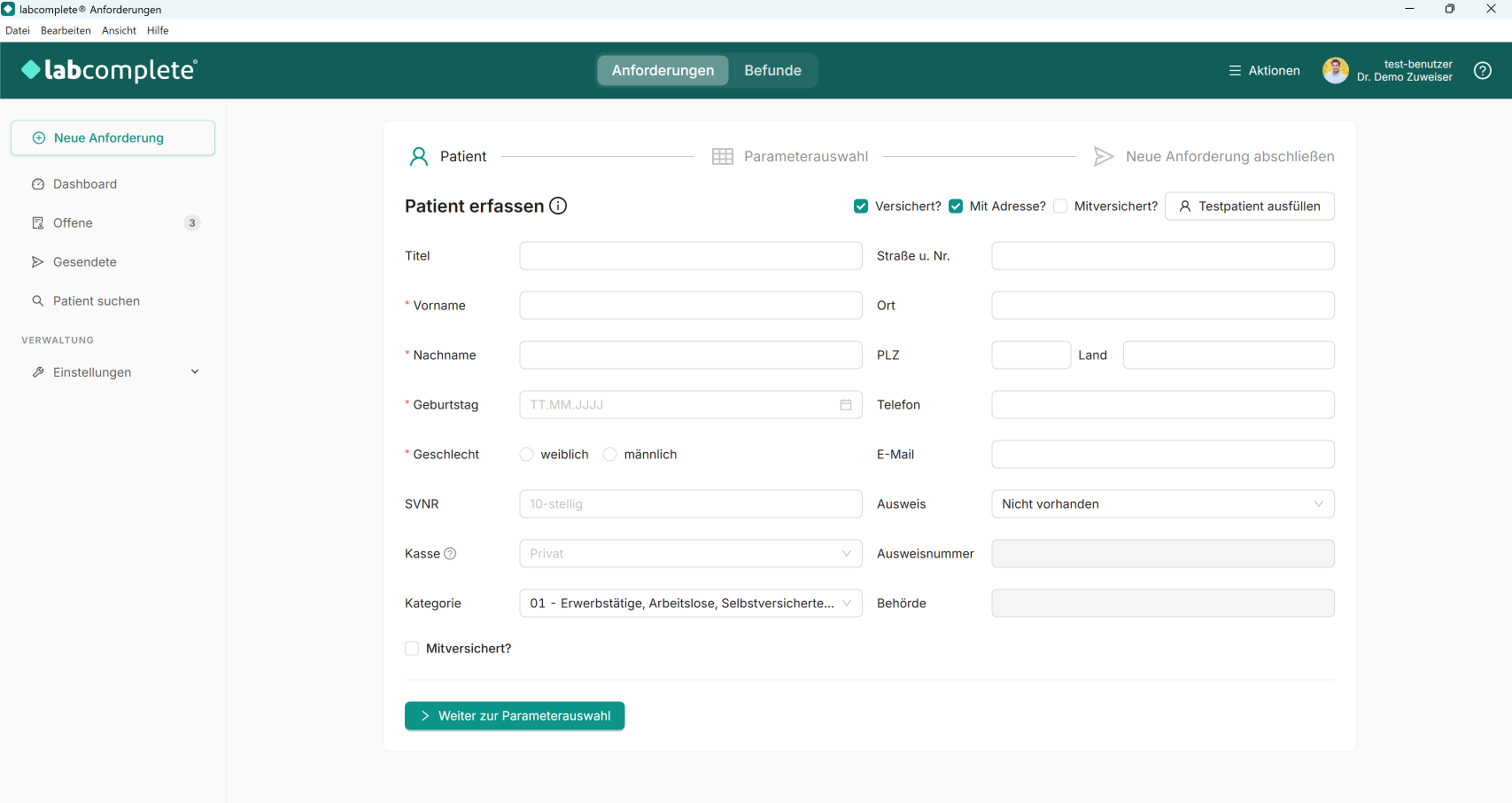
Abbildung: Anforderungsfenster mit den Patientenstammdaten.
Schritt 2: Parameter zusammenstellen
Jetzt wählen Sie die gewünschten Laborparameter aus.
Parameter suchen und auswählen
Im linken Bereich unterhalb der Patienteninformationen finden Sie mehrere Reiter, zwischen denen Sie per Klick wechseln:
- Alle Parameter – Suche nach Kurzbezeichnung, Langbezeichnung oder Synonym.
- Profile und Sheets – fertige Parametergruppen, die die Auswahl beschleunigen (siehe Profile und Sheets).
- Zuletzt angefordert – frühere Anforderungen dieses Patienten erneut verwenden (siehe Anforderung wiederholen).
- Nachforderung möglich – erscheint, solange eine Nachforderung möglich ist (siehe Nachforderung erstellen).
Ein Einfachklick wählt einen Parameter aus. Alle ausgewählten Parameter erscheinen rechts in der Anforderungsliste.
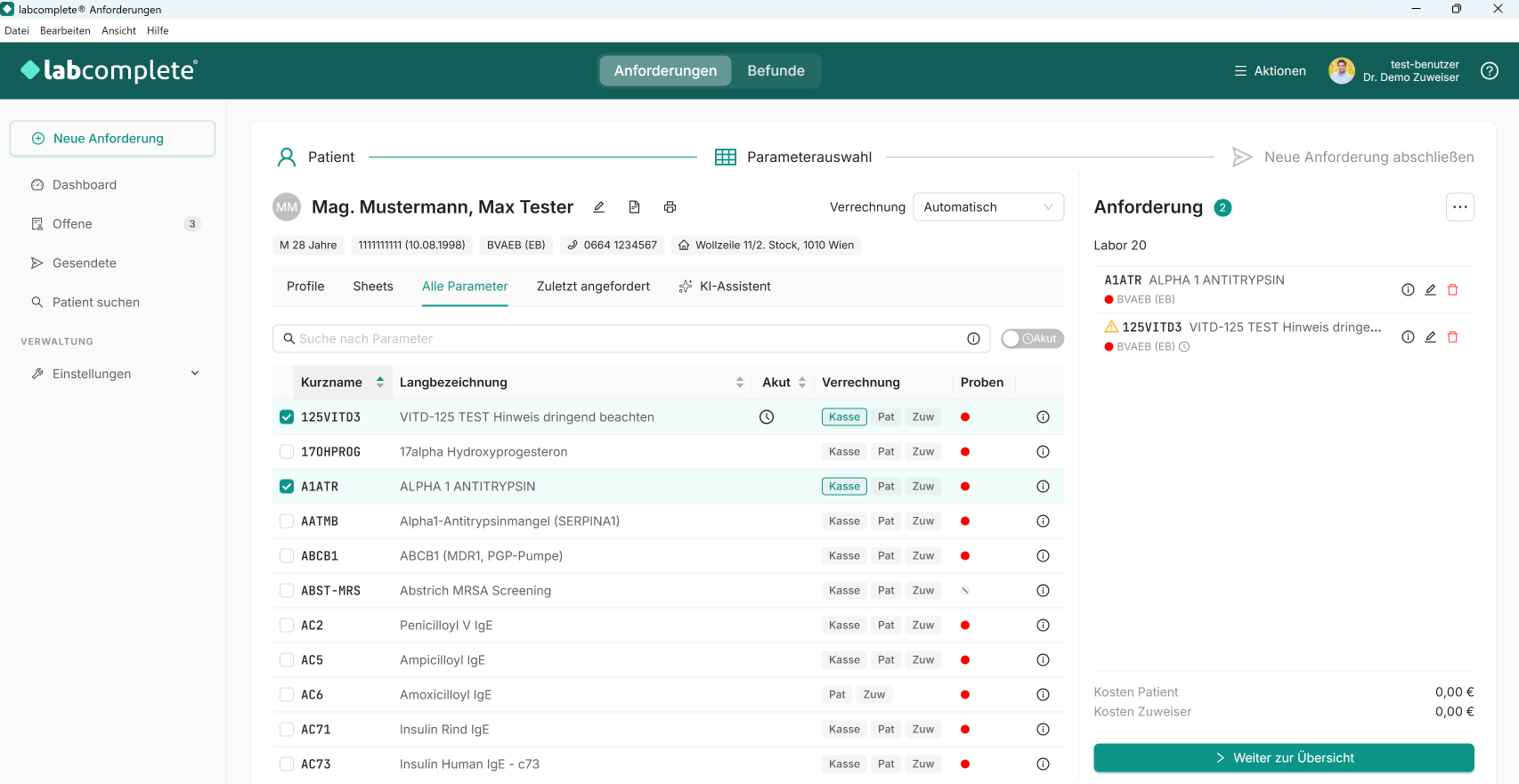
Abbildung: Links suchen und auswählen, rechts die zusammengestellte Anforderung.
Verrechnungsarten verstehen
Bei jedem Parameter steht als kurzes Kürzel, wie er verrechnet wird. Mehrere Kürzel nebeneinander bedeuten, dass es für diesen Parameter mehrere Verrechnungsmöglichkeiten gibt. Ein Klick auf die Verrechnung öffnet die Auswahl, in der Sie die gewünschte Verrechnungsart festlegen. Die Farbe unter Proben zeigt, welcher Probenbehälter nötig ist.
| Kürzel | Bedeutung |
|---|---|
| LG | Abrechnung über eine Laborgemeinschaft |
| Kasse | Verrechnung mit dem Versicherungsträger (Krankenkasse) – bei manchen Parametern nur mit Angabe einer Diagnose |
| Sond | Sondertarif – ein mit dem Labor vereinbarter Sondertarif |
| Pat | Privatverrechnung vom Labor direkt an den Patienten |
| Zuw | Privatverrechnung vom Labor an den Zuweiser – dieser verrechnet direkt mit dem Patienten |
| Später | Verrechnungsart wird erst später festgelegt |
Auswahl anpassen
In der Anforderungsliste rechts können Sie jeden Parameter ändern:
- Verrechnungsart ändern: auf den Bearbeitungsstift klicken.
- Parameter entfernen: auf das Kübelsymbol klicken.
Über die drei Punkte … über der Liste können Sie außerdem die gesamte Auswahl löschen oder als Profil speichern – praktisch, wenn Sie dieselbe Zusammenstellung öfter brauchen.
Über die Symbole oberhalb der Parameterliste können Sie zwischendurch die Patientendaten bearbeiten oder ein Leeretikett oder hinterlegte Formulare drucken.
Schritt 3: Übersicht und Abschluss
Haben Sie alle Parameter ausgewählt, klicken Sie rechts unten auf Weiter zur Übersicht. Sie sehen nun alle Parameter zusammengefasst und ergänzen bei Bedarf noch ein paar Angaben:
- Probenentnahmedatum: Ohne Eingabe verwendet labcomplete® das aktuelle Datum und die Uhrzeit. Für einen künftigen Termin können Sie das Datum von Hand setzen. Geben Sie es möglichst genau an – das ist für die Auswertung im Labor wichtig, besonders bei Nachforderungen.
- Diagnosen und Informationen für die Befundvalidierung: Hier steht eine aus dem AIS übernommene Diagnose als Information fürs Labor.
- Information ans Labor: Platz für frei formulierte Hinweise ans Labor.
Je nach Parameter und Verrechnungsart muss eine Diagnose angegeben werden. Was nötig ist, gibt das Labor vor.
Zum Schluss sehen Sie noch, welche Etiketten gedruckt werden und welche Parameter als Privatleistung verrechnet werden.
Anforderung speichern oder senden
Sie haben drei Möglichkeiten:
| Option | Was passiert |
|---|---|
| Speichern | Anforderung vorbereiten – ohne Etikettendruck |
| Speichern & Drucken | Anforderung vorbereiten – mit Etikettendruck |
| Speichern, Drucken & Senden | Etiketten drucken und Anforderung sofort ans Labor senden |
Bei Speichern oder Speichern & Drucken ist die Anforderung nur vorbereitet, noch nicht gesendet. Sie liegt unter Offene Anforderungen, kann dort weiter bearbeitet und später jederzeit gesendet werden.
Bei Speichern, Drucken & Senden geht die Anforderung sofort ans Labor. Sie finden sie danach unter Gesendete Anforderungen.
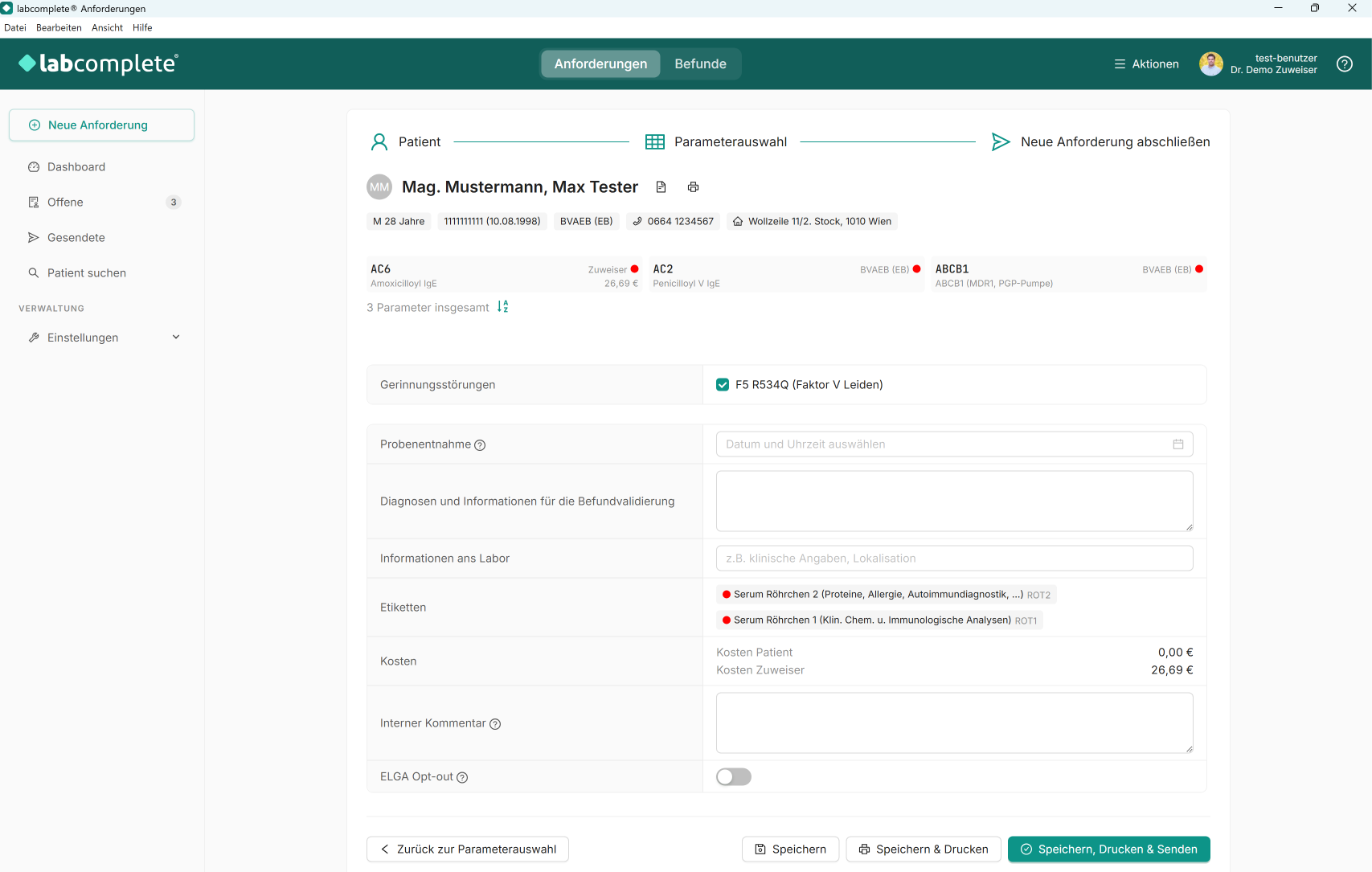
Abbildung: Die Zusammenfassung – speichern, drucken oder direkt senden.