Sichere Anmeldung
labcomplete® schützt Ihre Patientendaten mit einer Zwei-Faktor-Anmeldung. Sie melden sich also mit zwei Dingen an: Ihrem Passwort und einer zweiten Bestätigung – ähnlich wie beim Online-Banking. So bleibt Ihr Zugang sicher, selbst wenn jemand Ihr Passwort kennen sollte.
Die zweite Bestätigung gilt für alle Benutzer ohne Ausnahme. Wer noch keine eingerichtet hat, wird bei der nächsten Anmeldung dazu aufgefordert und wählt dabei das Verfahren selbst.
Die Anmeldung hat zwei Phasen:
- Einmalige Einrichtung – beim allerersten Mal wählen Sie Ihr Verfahren und verbinden es mit labcomplete®.
- Tägliche Anmeldung – danach genügen Passwort und die zweite Bestätigung.
medcom richtet die Anmeldung bei der Installation gemeinsam mit Ihnen ein.
Wenn mehrere Personen labcomplete® nutzen, kann für jede Person ein eigener Benutzer angelegt werden.
Zwei Verfahren zur Auswahl
Bei der Einrichtung entscheiden Sie sich für eines von zwei Verfahren:
| Passkey | Einmalcode | |
|---|---|---|
| Was Sie brauchen | einen Sicherheitsschlüssel für den USB-Anschluss | ein Gerät oder eine App, die den Code anzeigt |
| Bei der Anmeldung | Schlüssel anstecken und kurz berühren | sechsstelligen Code ablesen und eintippen |
| Gut zu wissen | nichts abzutippen, keine Batterie, keine Uhrzeit, die sich verstellen kann | funktioniert an jedem Arbeitsplatz, auch ohne freien USB-Anschluss |
Beide Verfahren sind sicher. Welches besser passt, hängt vor allem davon ab, wie in Ihrer Ordination gearbeitet wird – dazu beraten wir Sie gerne bei der Installation.
Passkey
Ein Passkey ist ein Schlüssel, der nur für labcomplete® gilt und Ihren Arbeitsplatz nie verlässt.
- Sicherheitsschlüssel – ein kleiner Stick für den USB-Anschluss. Bei der Anmeldung stecken Sie ihn an und berühren ihn kurz. Sie können mehrere Schlüssel für denselben Benutzer hinterlegen, also zum Beispiel einen pro Arbeitsplatz. Damit hängt niemand daran, dass ein einzelnes Gerät gerade greifbar ist.
Ein Passkey erzeugt keinen Code aus der Uhrzeit. Damit entfallen die zwei häufigsten Störungen beim Einmalcode: eine verstellte Uhr im Gerät und eine leere Batterie.
Einmalcode
Den Einmalcode liefert Ihnen ein eigenes Gerät oder eine App:
- ReinerSCT-Terminal (Empfehlung) – ein kleines Gerät, das den Code auf Knopfdruck anzeigt. Es bleibt dauerhaft in Ihrer Ordination und ist für alle Mitarbeiter:innen zugänglich. Bei medcom optional erhältlich.
- Authenticator-App am Smartphone – die App zeigt den Code am Handy an.
- Passwortmanager – viele Passwortmanager können den Einmalcode ebenfalls erzeugen und gleich zusammen mit Ihrem Passwort verwalten.
- App am PC – wird auf Ihrem Arbeitsplatz installiert und zeigt den Code am Bildschirm an.
Egal welche Methode: Sie zeigt Ihnen immer den aktuell gültigen sechsstelligen Einmalcode an. Dieser erneuert sich alle 30 Sekunden von selbst – jeder Code gilt also nur kurz.
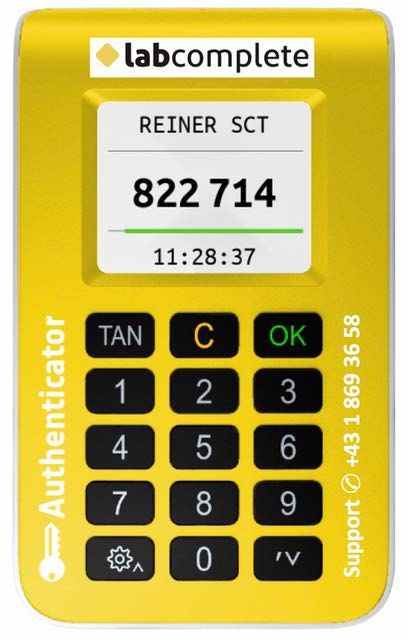
Abbildung: Das ReinerSCT-Terminal zeigt den Einmalcode auf Knopfdruck an.
Es entspricht dem aktuellen Sicherheitsstandard, und Sie brauchen dafür kein eigenes Smartphone – das Terminal steht allen in der Ordination zur Verfügung.
Geht das Gerät verloren, ist das kein Sicherheitsrisiko: Allein damit kommt niemand in labcomplete® hinein. Ein Ersatzgerät können Sie bei medcom bestellen (kostenpflichtig).
Zeigt das Gerät nur noch abgelehnte Codes, ist meist die interne Uhrzeit verstellt – das lässt sich in wenigen Schritten beheben, siehe Reiner SCT Authenticator.
Ordinationen, bei denen eine Handynummer hinterlegt ist, können sich weiterhin per SMS bestätigen.
Einmalige Einrichtung
Beim allerersten Mal verbinden Sie Ihr gewähltes Verfahren mit labcomplete®. medcom unterstützt Sie dabei während der Installation.
- Benutzername und Passwort eingeben. Ihr Benutzername ist im Normalfall Ihre E-Mail-Adresse.
- Verfahren wählen. labcomplete® fragt, womit Sie sich künftig bestätigen möchten – Passkey verwenden oder Einmalcode verwenden.
- Verfahren einrichten – je nach Wahl:
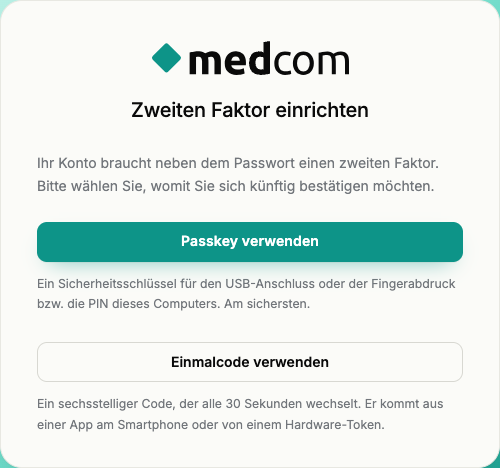
Abbildung: labcomplete® fragt einmalig, womit Sie sich künftig bestätigen möchten.
Passkey einrichten
- Schlüssel anstecken.
- Abfrage der Anwendung bestätigen. Die Anwendung fragt, ob Sie einen Schlüssel für labcomplete® anlegen möchten.
- Schlüssel berühren.
- Namen vergeben. Vergeben Sie eine Bezeichnung, etwa „Anmeldung Empfang“ – hilfreich, wenn später mehrere Schlüssel hinterlegt sind.
Einmalcode einrichten
- QR-Code scannen. labcomplete® zeigt Ihnen einen QR-Code. Scannen Sie ihn mit Ihrer App oder Ihrem Passwortmanager. (Bei einem ReinerSCT-Terminal übernimmt medcom diesen Schritt für Sie.)
- Ersten Einmalcode eingeben. Tragen Sie den Code ein, den Ihnen das Gerät nun anzeigt, und vergeben Sie einen Gerätenamen.
- Auf Absenden klicken. Ihr Verfahren ist jetzt hinterlegt.
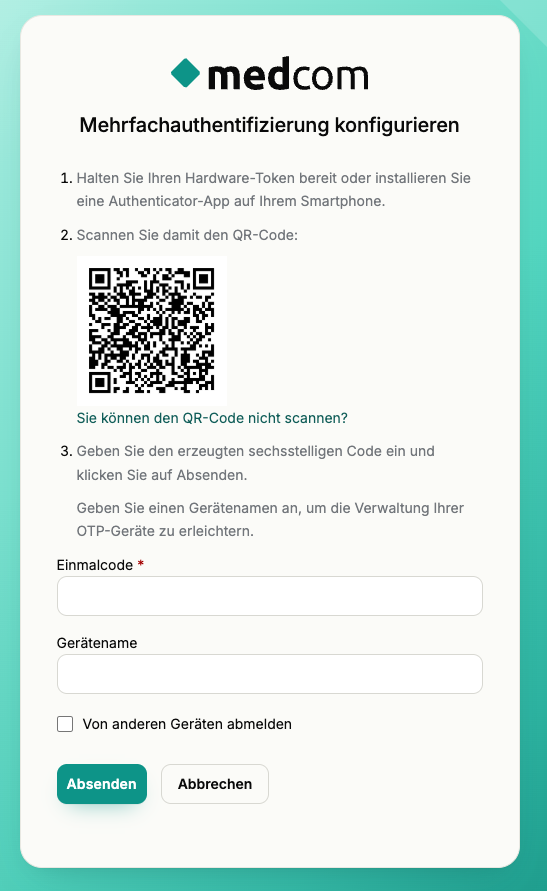
Abbildung: Einrichtung des Einmalcodes – QR-Code scannen und ersten Code eingeben.
Tägliche Anmeldung
Ab jetzt melden Sie sich bei jedem Start gleich an:
- Benutzername und Passwort eingeben. Das Passwort können Sie jederzeit selbst ändern.
- Zweite Bestätigung. Je nach Verfahren berühren Sie Ihren Schlüssel oder tragen den aktuellen Einmalcode ein.
- Auf Anmelden klicken. Fertig – Sie sind angemeldet.
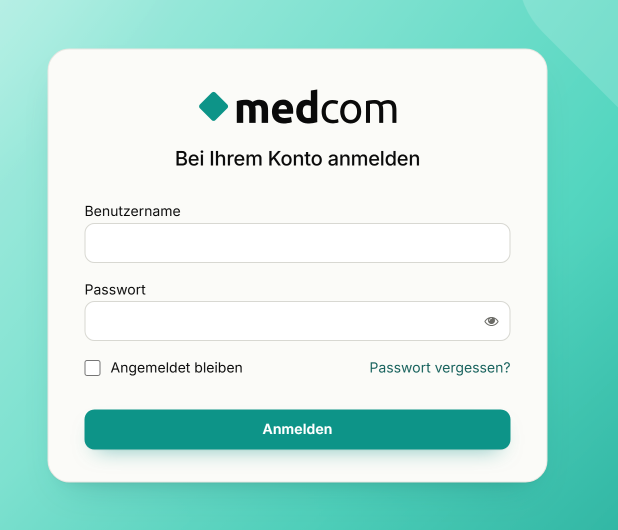
Abbildung: Anmeldefenster – Benutzername und Passwort.
Haben Sie mehr als ein Verfahren eingerichtet, schlägt labcomplete® eines vor. Über Einen anderen Weg versuchen wechseln Sie zu einem der anderen.
Setzen Sie im Anmeldefenster das Häkchen bei Angemeldet bleiben, müssen Sie sich nicht nach jedem Neustart neu anmelden.