Überblick über labcomplete®
Am linken Rand von labcomplete® liegt die Navigationsleiste – Ihr Hauptmenü. Von dort erreichen Sie alle wichtigen Bereiche. Die folgenden Abschnitte stellen sie der Reihe nach vor.
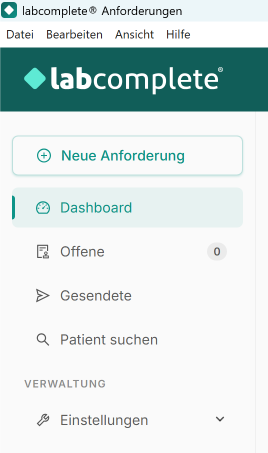
Abbildung: Die Navigationsleiste am linken Rand.
Dashboard
Das Dashboard ist Ihre Startseite. Es zeigt auf einen Blick, wie viele Anforderungen offen und wie viele bereits gesendet sind. Von hier aus können Sie außerdem:
- eine Tageszusammenfassung erstellen und drucken,
- direkt eine Neue Anforderung starten.
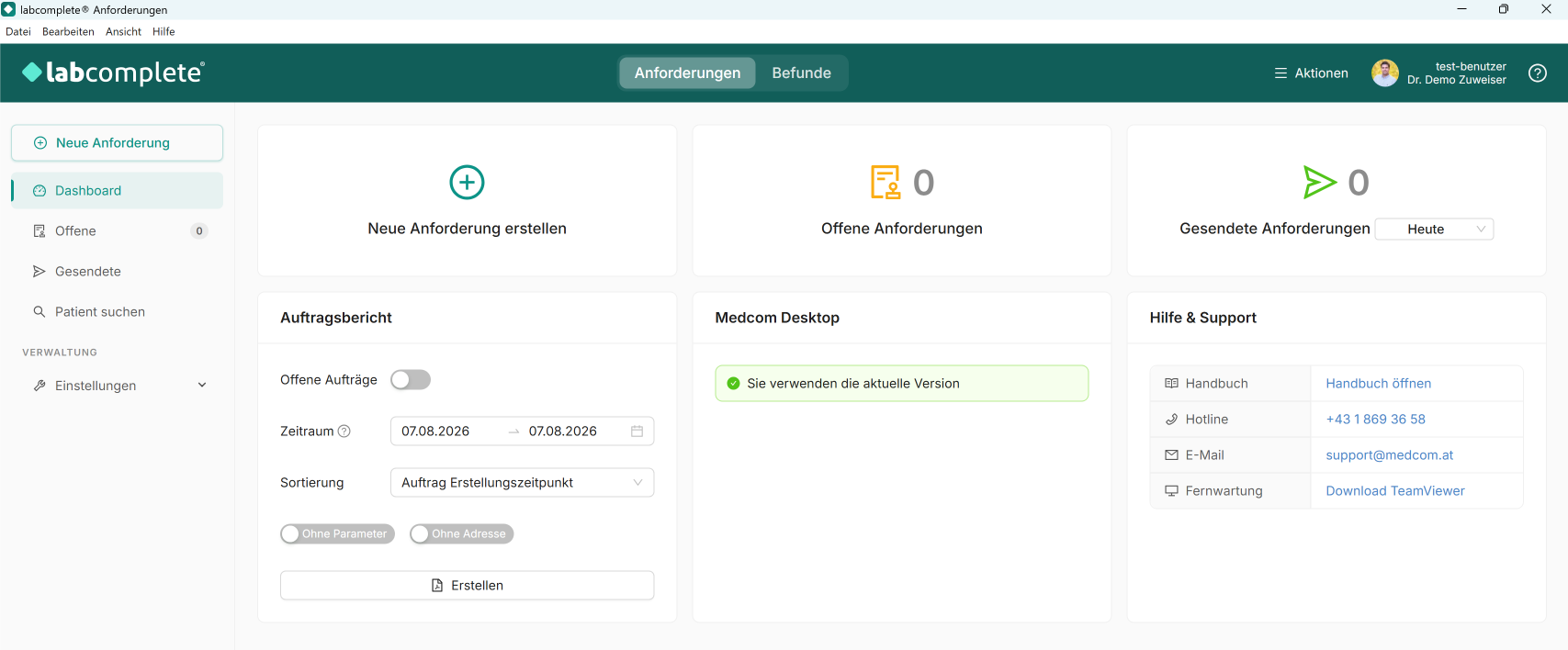
Abbildung: Das Dashboard zeigt die Statistik offener und gesendeter Anforderungen.
Neue Anforderung
Über Neue Anforderung legen Sie eine Laboranforderung an. Sie haben drei Möglichkeiten, den Patienten zu laden:
- Patient aus AIS: Übernimmt die Patientendaten direkt aus Ihrem Arztinformationssystem (AIS). Den Patienten wählen Sie im AIS.
- Patient erfassen: Patientendaten von Hand eingeben – falls Sie kein AIS nutzen oder bewusst manuell erfassen wollen.
- Patient suchen: Einen Patienten aufrufen, für den schon eine Anforderung besteht oder vorbereitet ist. Weil das oft gebraucht wird, gibt es Patient suchen auch als eigenen Punkt in der Navigationsleiste.
Nutzen Sie ein AIS, müssen Sie Neue Anforderung gar nicht erst anklicken: Sobald Sie im AIS die Schnittstelle auslösen, öffnet labcomplete® die neue Anforderung automatisch – samt Patientendaten.
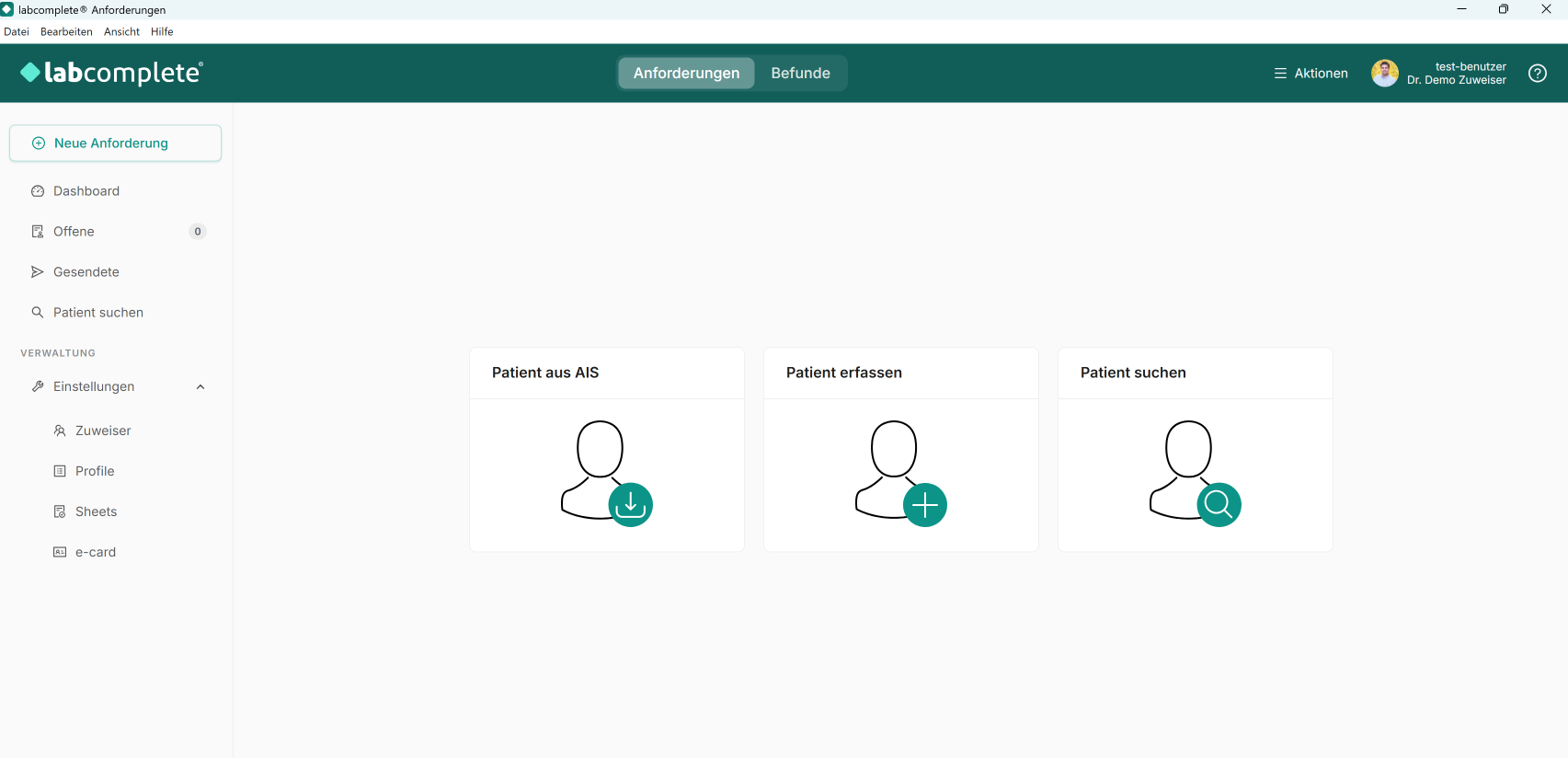
Abbildung: Neue Anforderung – Patient aus AIS, erfassen oder suchen.
Offene Anforderungen
Unter Offene Anforderungen sehen Sie alle Anforderungen, die schon vorbereitet, aber noch nicht ans Labor gesendet wurden.
Über die drei Punkte … rechts in der Zeile können Sie:
- die Anforderung nochmals bearbeiten,
- Etiketten und Dokumente (erneut) drucken.
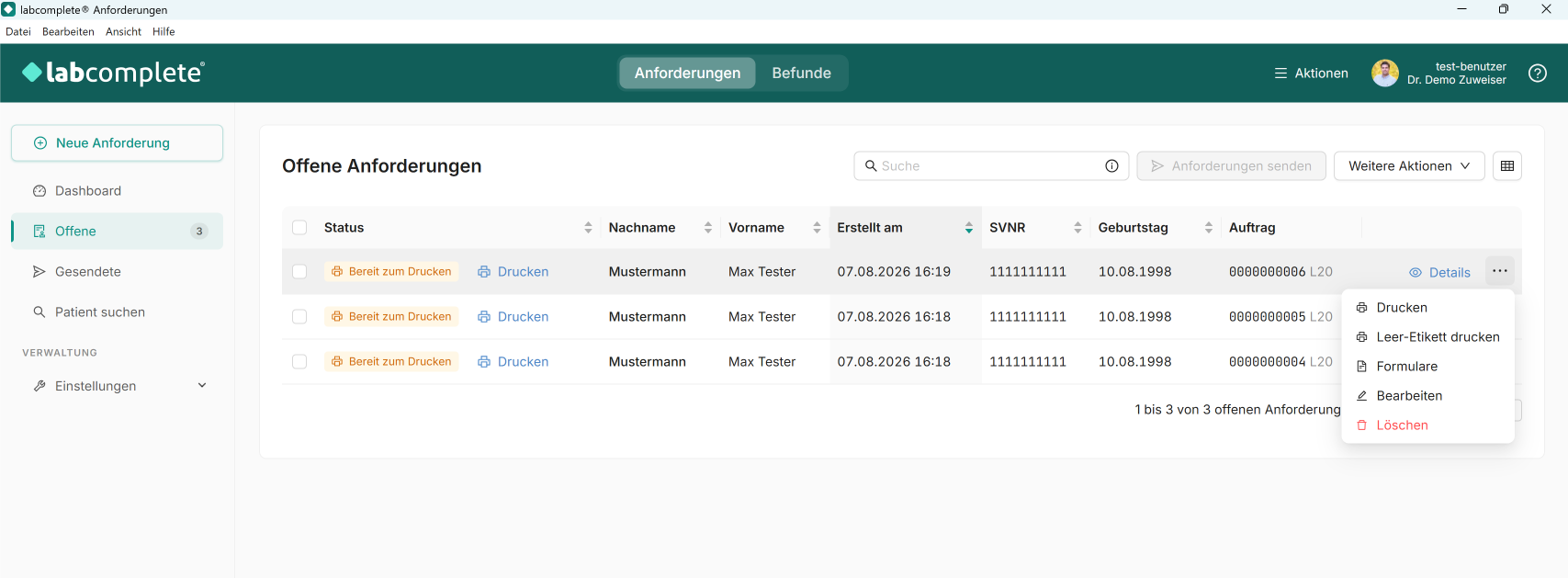
Abbildung: Offene Anforderungen – das Menü hinter den drei Punkten.
Gesendete Anforderungen
Unter Gesendete Anforderungen finden Sie alles, was bereits ans Labor gegangen ist.
Über die drei Punkte … rechts in der Zeile können Sie eine gesendete Anforderung:
- als Nachforderung weiterverwenden,
- erneut anfordern (wiederholen),
- Etiketten und Formulare nachdrucken.
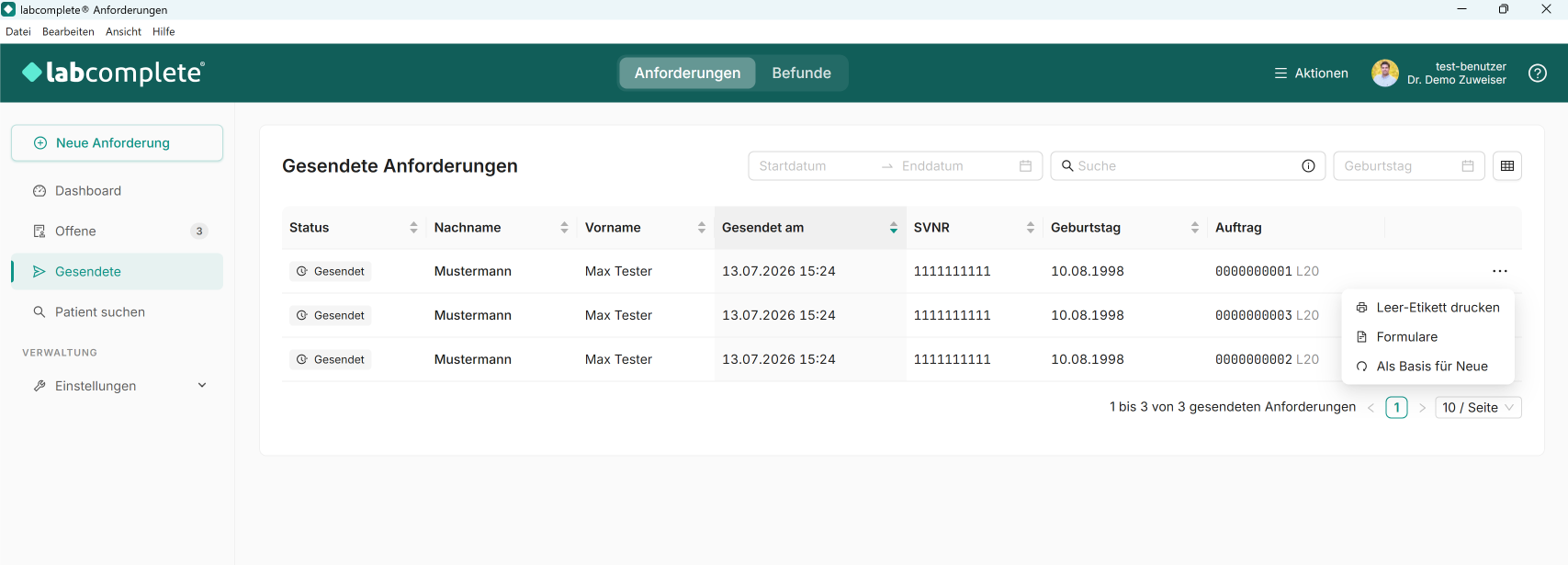
Abbildung: Gesendete Anforderungen – das Menü hinter den drei Punkten.
Einstellungen
Unter Einstellungen verwalten Sie Ihre Profile und Sheets. Mehr dazu im Kapitel Profile und Sheets.