Profile und Sheets
Profile und Sheets sind fertige Parametergruppen. Sie nehmen Ihnen das wiederholte Zusammenstellen einer Anforderung ab und sparen so Zeit. Der Unterschied:
- Profile legen Sie selbst an – eigene Parametergruppen für wiederkehrende Untersuchungen. Jedes Profil bekommt einen Namen und auf Wunsch ein Tastaturkürzel.
- Sheets kommen meist vom Labor – thematisch gruppiert nach Diagnose oder Untersuchung. Sie können aber auch eigene Sheets anlegen.
Beide verwalten Sie unter Einstellungen.
Profile
Neues Profil anlegen
- Gehen Sie zu Einstellungen → Profile und klicken Sie auf Neues Profil anlegen.
- Geben Sie eine Profilbezeichnung ein – und auf Wunsch ein Tastaturkürzel.
- Klicken Sie ins Feld Parameter hinzufügen und suchen Sie nach Kurzbezeichnung, Langbezeichnung oder Synonym. Wählen Sie die gewünschten Parameter aus.
- Bei Bedarf: Legen Sie je Parameter eine bevorzugte Verrechnungsart fest. Falsch gewählte Parameter entfernen Sie mit dem Kübelsymbol.
- Klicken Sie auf Speichern (rechts oben).
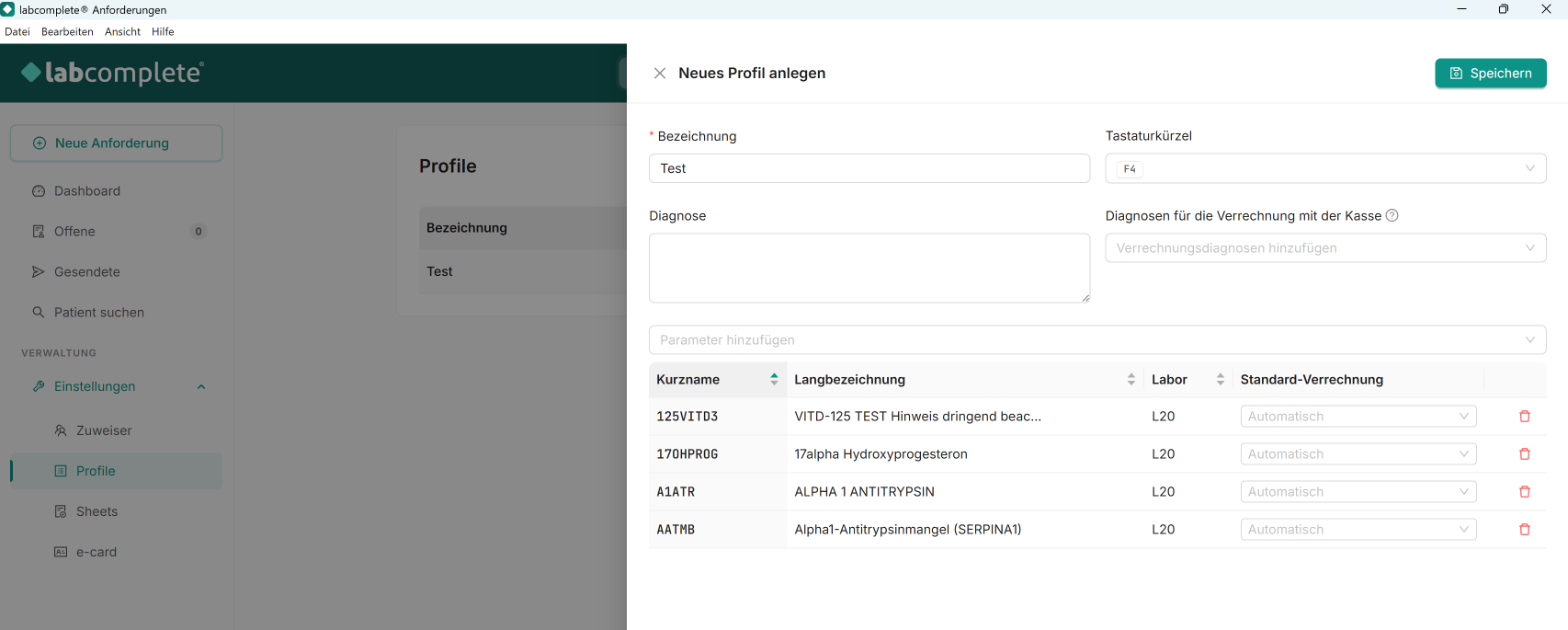
Abbildung: Neues Profil anlegen.
Profil bearbeiten
Um ein Profil zu bearbeiten, klicken Sie auf die Zeile des gewünschten Profils in der Tabelle. Beim Bearbeiten öffnet sich dieselbe Maske wie beim Anlegen: Parameter über Parameter hinzufügen ergänzen, mit dem Kübelsymbol entfernen, dann Speichern.
Profil kopieren oder löschen
Klicken Sie bei einem Profil auf die drei Punkte … und wählen Sie Kopieren oder Löschen.
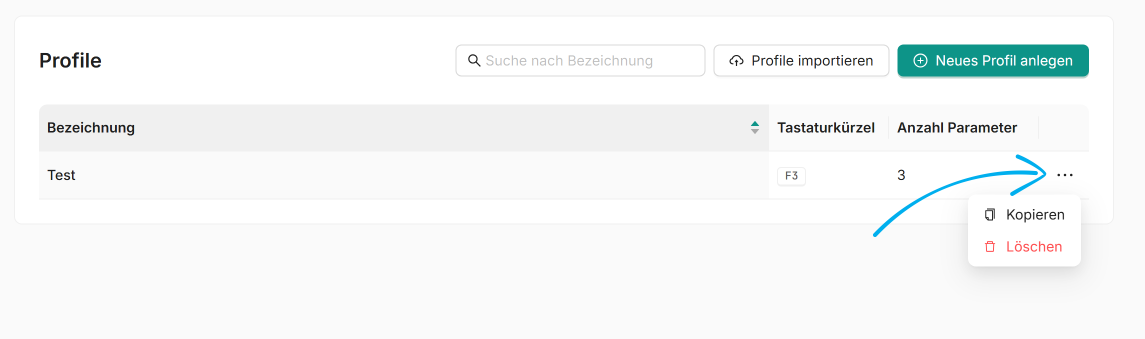
Abbildung: Profil bearbeiten, kopieren oder löschen.
Sheets
Zusätzlich zu den Sheets Ihres Labors können Sie eigene Sheets für die Ordination anlegen.
Vom Labor vordefinierte Sheets können Sie nicht bearbeiten – nur Ihre eigenen.
Neues Sheet anlegen
Ein Sheet enthält Gruppen, und jede Gruppe enthält Parameter.
- Gehen Sie zu Einstellungen → Sheets.
- Tragen Sie einen Namen ein und klicken Sie auf Sheet hinzufügen.
- Fügen Sie eine Gruppe hinzu: in der Sheet-Zeile auf + klicken, Gruppennamen eingeben, OK.
- Fügen Sie der Gruppe Parameter hinzu: in der Gruppenzeile auf + klicken, Parameter suchen, OK.
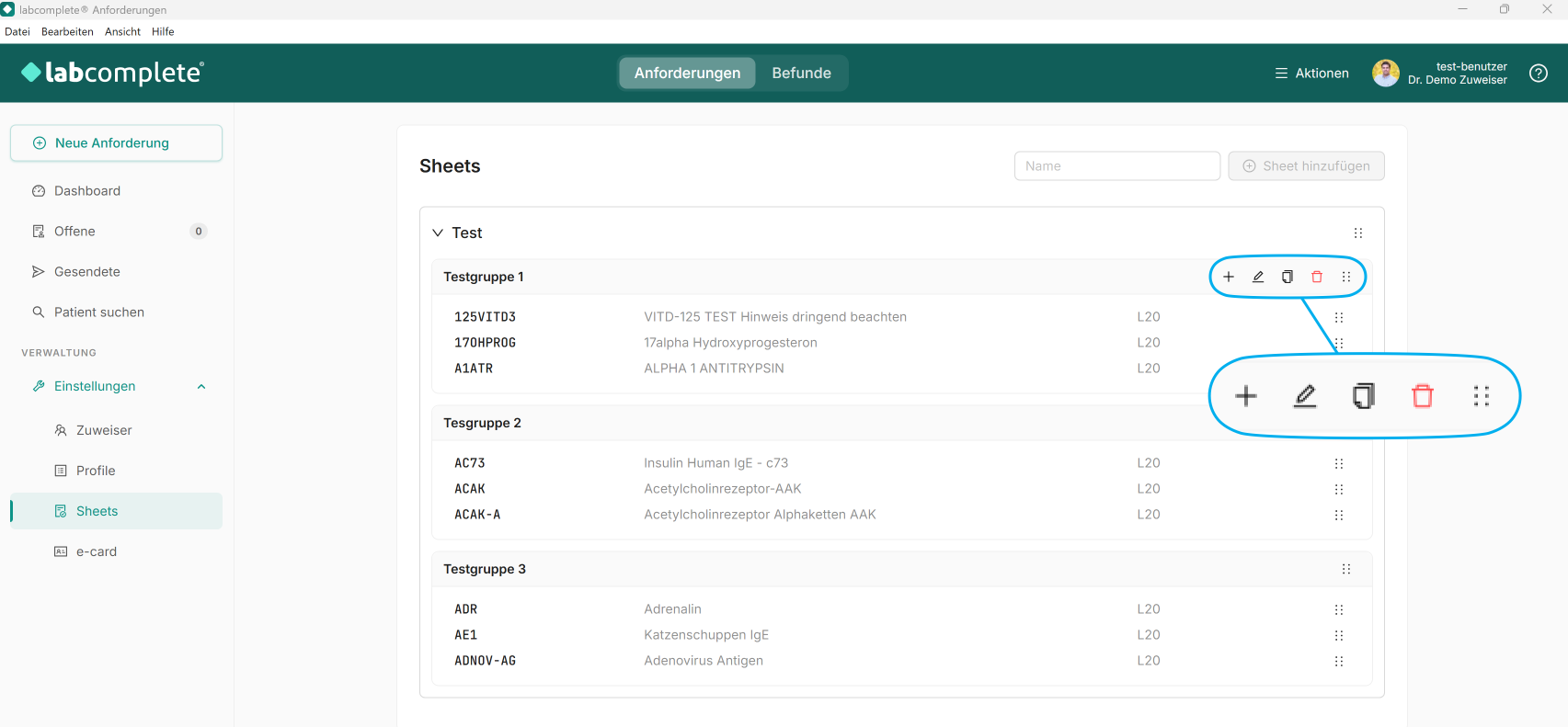
Abbildung: Neues Sheet anlegen.
Sheet bearbeiten
Eigene Sheets können Sie jederzeit anpassen:
- Gruppen oder Parameter hinzufügen – mit + in der jeweiligen Zeile.
- Bezeichnungen ändern – über den Bearbeitungsstift.
- Löschen (Parameter, Gruppen oder ganze Sheets) – über das Kübelsymbol.
- Gruppen kopieren – über das Kopiersymbol.
- Reihenfolge ändern – das Verschiebesymbol rechts anklicken, halten und ziehen.